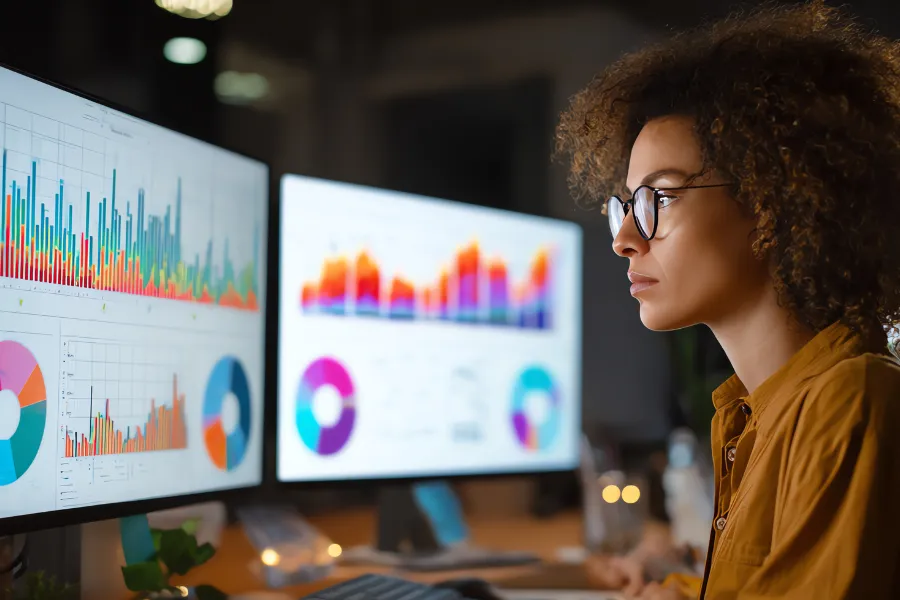
Trabalhar com apenas uma tela pode ser limitante. Seja para aumentar a produtividade no home office, melhorar a experiência em jogos ou facilitar tarefas de edição, adicionar um monitor secundário transforma completamente sua dinâmica digital.
A boa notícia é que você não precisa gastar uma fortuna. O mercado oferece monitores de entrada para segunda tela com excelente custo-benefício, qualidade de imagem satisfatória e recursos suficientes para uso profissional e pessoal.
Neste guia completo, você descobrirá os 10 melhores modelos acessíveis, critérios essenciais de escolha e dicas práticas para montar sua estação de trabalho dual monitor sem comprometer o orçamento.
📋 Sumário Rápido
✓ Por que escolher monitores de entrada
✓ Critérios técnicos de seleção
✓ Top 10 modelos recomendados
✓ Configuração e otimização
✓ Perguntas frequentes
Por que investir em monitores de entrada como segunda tela
A produtividade aumenta até 42% quando você trabalha com múltiplas telas, segundo estudos da Universidade de Utah. Ter uma segunda tela permite visualizar planilhas enquanto digita relatórios, acompanhar comunicações enquanto codifica ou editar vídeos com linha do tempo expandida.
Monitores de entrada custam entre 500 e 1.200 reais. Eles oferecem resolução Full HD, taxas de atualização adequadas para trabalho e conectividade suficiente para a maioria dos computadores.
Diferente de modelos premium, essas opções focam no essencial. Não espere HDR avançado, painéis OLED ou taxas de 240Hz. Mas você terá cores consistentes, imagens nítidas e durabilidade comprovada.
Para uso secundário, essas características são mais que suficientes. Seu monitor principal pode continuar sendo o protagonista enquanto o segundo complementa suas tarefas.
Critérios essenciais para escolher monitores de entrada
Tamanho e resolução ideais
O tamanho padrão para segunda tela varia entre 21 e 24 polegadas. Essa faixa equilibra espaço físico na mesa e conforto visual sem forçar movimentos excessivos do pescoço.
A resolução Full HD (1920×1080) é o mínimo recomendado. Ela garante textos legíveis e imagens definidas sem exigir placas de vídeo potentes.
Evite monitores abaixo de 1080p. A diferença visual com seu monitor principal pode causar fadiga ocular e comprometer a experiência.
Conectividade e compatibilidade
Verifique as saídas disponíveis no seu computador. HDMI é o padrão mais comum, seguido por DisplayPort e VGA legado.
Monitores modernos de entrada geralmente oferecem pelo menos duas entradas. Isso facilita alternar entre computador principal e notebook sem trocar cabos constantemente.
USB-C com entrega de energia é um diferencial interessante. Você conecta, transmite vídeo e carrega o notebook com um único cabo.
Painel e ergonomia
Painéis IPS oferecem melhores ângulos de visão que modelos TN. Como a segunda tela geralmente fica posicionada lateralmente, essa característica é relevante.
A capacidade de ajustar altura, inclinação e rotação aumenta significativamente o conforto. Mesmo monitores de entrada podem oferecer ajustes básicos que fazem diferença durante longas jornadas.
Suporte VESA permite fixar o monitor em braços articulados. Essa liberdade de posicionamento otimiza o espaço e melhora a ergonomia do setup.
💡Dica Profissional
Posicione seu segundo monitor de entrada ligeiramente mais alto que o principal, com inclinação de 15-20 graus. Essa configuração reduz tensão cervical e melhora o fluxo visual entre telas durante multitarefas.
Top 10 monitores de entrada para segunda tela
1. LG 24MK430H-B
O LG 24MK430H oferece 24 polegadas com painel IPS e resolução Full HD. Sua tecnologia AMD FreeSync elimina tearing em vídeos e navegação.
A taxa de atualização de 75Hz supera os 60Hz padrão. O design sem bordas nas laterais facilita configurações side-by-side com visual limpo.
Conectividade inclui HDMI e VGA. O modo leitor reduz luz azul para sessões prolongadas.
Preço médio: R$ 650
2. AOC 24B2XH
A AOC entrega 23,8 polegadas com painel IPS e ângulos de visão de 178 graus. O suporte permite ajuste de inclinação básico.
Duas entradas HDMI facilitam conexão simultânea de múltiplos dispositivos. A moldura ultrafina de 3mm é ideal para setups duplos.
O modo Low Blue Light protege os olhos. Consumo energético reduzido com certificação Energy Star.
Preço médio: R$ 720
3. Samsung T350
Samsung combina 24 polegadas Full HD com design minimalista. O painel VA oferece contraste superior a modelos IPS de entrada.
Eye Saver Mode e Flicker Free reduzem fadiga visual. A base em Y ocupa pouco espaço na mesa.
Conectividade HDMI e VGA atende computadores antigos e novos. Taxa de atualização de 75Hz.
Preço médio: R$ 680
4. Dell E2423H
Dell aposta em painel IPS de 24 polegadas com qualidade corporativa. A construção robusta garante durabilidade superior.
Ajustes de altura, inclinação e pivô (rotação vertical) são raros nessa faixa de preço. Quatro portas USB integradas funcionam como hub.
DisplayPort, HDMI e VGA cobrem todas as necessidades. Garantia de 3 anos.
Preço médio: R$ 950
5. Philips 243V7QJABF
Philips oferece 24 polegadas IPS com SmartContrast dinâmico. A tecnologia LowBlue Mode tem certificação TÜV Rheinland.
Design sem bordas em três lados maximiza área visual. Alto-falantes estéreo integrados eliminam necessidade de caixas externas.
HDMI, DVI e VGA garantem compatibilidade universal. EasyRead otimiza textos automaticamente.
Conectividade tripla com HDMI, DisplayPort e VGA. Cabo gerenciamento integrado na base mantém organização.
Modo ePaper simula textura de papel para leitura confortável. Garantia de 3 anos com suporte premium.
Preço médio: R$ 820
7. Acer SA240Y
Acer combina 23,8 polegadas IPS com design ultrafino de 6,9mm de espessura. Tecnologia BlueLightShield Pro.
Taxa de resposta de 4ms GTG é adequada para trabalho e multimídia casual. Duas entradas HDMI e VGA.
ZeroFrame elimina bordas visíveis. Montagem VESA 100x100mm permite braços articulados.
Preço médio: R$ 690
8. Multilaser DS1
Opção nacional com 21,5 polegadas Full HD. Painel TN com ângulos mais limitados, mas resposta rápida.
Custo-benefício excepcional para orçamentos apertados. HDMI e VGA cobrem conexões essenciais.
Design compacto ideal para mesas pequenas. Garantia de 1 ano.
Preço médio: R$ 520
9. HP M24f
HP oferece 24 polegadas IPS com 75Hz e AMD FreeSync. Design moderno com base circular minimalista.
Bordas de 3 lados sem moldura maximizam imersão. Duas entradas HDMI facilitam troca de fontes.
Certificação TÜV para baixa emissão de luz azul. Construção premium com acabamento fosco.
Preço médio: R$ 780
10. Asus VA24EHE
Asus entrega 24 polegadas IPS com tecnologia Adaptive-Sync. Filtro de luz azul com 4 níveis ajustáveis.
Modo GamePlus adiciona recursos úteis como timer e crosshair. Base ergonômica com ajuste de inclinação.
HDMI e VGA com cabo incluído na embalagem. Rest Reminder alerta para pausas regulares.
Preço médio: R$ 750
Como configurar sua segunda tela corretamente
Posicionamento físico otimizado
Posicione o monitor secundário a 50-70cm de distância, alinhado lateralmente ao principal. A parte superior deve ficar na altura dos olhos ou ligeiramente abaixo.
Ajuste o ângulo entre 15-30 graus em relação à linha de visão central. Isso reduz rotação excessiva do pescoço durante alternância entre telas.
Evite reflexos diretos de janelas ou luminárias. Use cortinas ou reposicione fontes de luz quando necessário.
Configuração no sistema operacional
No Windows, pressione Windows + P para acessar modos de projeção. Escolha “Estender” para usar ambas telas independentemente.
Acesse Configurações > Sistema > Tela para ajustar resolução, escala e orientação. Arraste os ícones das telas para corresponder ao posicionamento físico.
No macOS, vá em Preferências do Sistema > Monitores > Organização. Desmarque “Espelhar Monitores” e arraste as telas conforme layout desejado.
Linux geralmente detecta automaticamente. Use ferramentas como xrandr ou interface gráfica de configuração de monitores da sua distribuição.
Calibração básica de cores
Ajuste brilho de ambos os monitores para níveis similares. Diferenças gritantes causam fadiga ao alternar o foco visual.
Use temperatura de cor consistente, preferencialmente entre 6000K-6500K. Essa faixa simula luz natural e reduz cansaço ocular.
Ferramentas gratuitas como DisplayCAL permitem calibração básica sem hardware especializado. Siga os assistentes integrados nos sistemas operacionais para ajustes simples.
Perguntas frequentes sobre monitores de entrada
Os monitores de entrada podem ser usados para jogos casuais?
Sim, especialmente modelos com 75Hz e FreeSync. Eles atendem jogos menos exigentes e títulos indie perfeitamente. Para competitivos de alta performance, considere modelos específicos para gaming.
É necessário placa de vídeo dedicada para dois monitores?
Não obrigatoriamente. Placas integradas modernas suportam múltiplas saídas. Verifique as especificações do seu processador e as portas disponíveis na placa-mãe.
Monitores IPS consomem mais energia que TN?
A diferença é mínima, geralmente entre 2-5 watts. Os benefícios em qualidade visual e ângulos de visão compensam o consumo ligeiramente superior.
Posso usar monitores de marcas diferentes?
Completamente viável. O sistema operacional gerencia cada tela independentemente. Idealmente, escolha tamanhos similares para experiência visual coesa.
Vale a pena comprar monitores usados ou remanufaturados?
Pode ser econômico, mas verifique garantia residual e política de devolução. Teste pixels mortos, uniformidade de cor e funcionamento de todas as entradas antes de finalizar a compra.
Conclusão: maximize sua produtividade com segunda tela
Escolher monitores de entrada para segunda tela exige equilíbrio entre custo, qualidade e necessidades específicas. Os 10 modelos apresentados oferecem excelente ponto de partida para diferentes perfis de uso.
Priorize resolução Full HD mínima, painel IPS para melhor visualização lateral e conectividade compatível com seu equipamento. Investir em ajustes ergonômicos básicos previne desconforto durante longas jornadas.
Configure adequadamente o posicionamento físico e digital das telas. Calibre brilho e cores de forma consistente entre monitores.
Com investimento entre 500 e 950 reais, você transforma completamente sua produtividade. A segunda tela não é luxo, é ferramenta essencial para trabalho moderno eficiente.
Comece identificando suas necessidades principais. Avalie espaço disponível, orçamento e tipo de conteúdo que será exibido. Com as informações deste guia, você está preparado para escolher o monitor ideal e aproveitar todos os benefícios do setup dual monitor.
Marcelo Marcondes Soares
Especialista em pesquisa e análise de produtos. Formado em Administração de Empresas com foco em Marketing Digital pela USP, dedica-se a criar guias confiáveis e imparciais para ajudar os leitores a fazer escolhas mais seguras e informadas.
Nós utilizamos cookies para garantir que você tenha a melhor experiência em nosso site. Se você continua a usar este site, consideramos que você está satisfeito.